


Langsung aja ya gan,misal sobat ingin memaksimalkan sebuat kalimat 'belajar membuat blog, blogspot, blogger, HTML, javascript, dan belajar SEO'
Langkah pertama, dalam postingan usahakan memiliki minimal 300 kata dan bisa kurang bahkan lebih baik jika lebih.
"Yang dimaksud 300 kata adalah jumlah seluruh kata dalam posting bukan jumlah kata kunci atau keyword yang ditergetkan."
Kedua, jaga jarak dalam menanamkan kata kunci / keyword yang akan di 'shoot'.
"Letakkan kata kunci pada kalimat dalam setiap paragraf dan usahakan dalam setiap paragraf menanamkan satu (1) kata kunci"
Ketiga, Gunakan 3-5 kata kunci dalam postingan dan jarak seharusnya tidak saling berdekatan dengan kata kunci yang lain.
"Maksudnya,kata kunci yang ditargetkan dalam postingan hendaknya tidak berlebihan dan menyesuaikan jumlah kata dalam posting."
Keempat, Gantilah kata-kata seperti 'klik disini' atau 'disini' dengan nama link tujuan.
"Ini bertujuan selain meberikan penjelasan juga sebagai teknik seo dalam memperkaya kata kunci / keyword tanpa dianggap sebagai spam."
Kelima, Terapkan kode-kode html yang seo friendly pada kata kunci / keyword yang akan ditargetkan.
"Sobat bisa menggunakan kode-kode seperti <em></em>,<strong></strong>,<u></u>,<blockquote></blockquote>,dll"
Keenam, Biasakan gunakan subtitle dengan <h3></h3>,<h2></h2>,<h4></h4>
"Contohnya sobat dapat melihat subtitle postingan ini dengan kalimat diatas yakni, Strategi Menyusun Kata dan Kalimat Untuk Search Engine Optimization"
Dalam menulis posting saya akan menuliskan seperti ini:
<u>Gudang Enam</u> Adalah Gudangnya Artikel Pilihan, yang di pilih dan tersusun secara matang tanpa mengurangi tujuan sebenarnya fungsi <strong>BLOG</strong> tersebut, dan setiap informasi yang ada pada<em>Gudang Enam</em>di dapat dari <strong>berbagai sumber</strong>, yang sangat membantu untuk memberikan informasi.yang di butuhkan untuk saya maupun anda semua. Banyak hal yang menarik dan banyak pengetahuan yang saya petik ketika saya <strong><u>belajar membuat blog, blogspot, blogger, HTML, javascript, dan belajar SEO</u></strong> salam blogger...!!!
hasil dari penulisan kata - kata seperti itu akan menjadi seperti ini di bawah ini :
Gudang Enam Adalah Gudangnya Artikel Pilihan, yang di pilih dan tersusun secara matang tanpa mengurangi tujuan sebenarnya fungsi BLOG tersebut, dan di setiap informasi yang ada pada Gudang Enam di dapat dari berbagai sumber, yang sangat membantu untuk memberikan informasi yang di butuhkan untuk saya maupun anda semua. Banyak hal yang menarik dan banyak pengetahuan yang saya petik ketika saya belajar membuat blog, blogspot, blogger, HTML, javascript, dan belajar SEO salam blogger...!!!
Selanjutnya,pergilah ke Google.Co.Id dan tulislah keyword 'belajar membuat blog, blogspot, blogger, HTML, javascript, dan belajar SEO', blog siapa ya yang nongol disana? hehehe...
Dari contoh paragraf tersebut,sobat sudah dapat membayangkan bukan,bagaimana menerapkan kalimat agar telihat natural namun sebenarnya penulis menembakkan beberapa kata kunci untuk mendapatkan posisi pada Mesin Pencarian Google.
Semoga Bermanfaat...
Selanjutnya...

Tiga jenis file gambar yang digunakan sebagai materi posting di antaranya adalah :
- jpg
File gambar jpg merupakan jenis file paling banyak digunakan (terbesar) dalam blog khususnya maupun internet secara keseluruhan. - Dapat menampilkan detail sebuah gambar secara sempurna karena setiap titik warna di tampilkan secara komprehensif.
- Proses loading file jpg mempunyai kecepatan yang lebih baik bila dibandingkan dengan jenis file gambar yang lain.
- Meskipun sebuah gambar hanya menggunakan sedikit warna, karena setiap titik warna pembentuk gambar ditampilkan secara detail maka beban muatan gambar menjadi besar (sama dengan gambar yang menggunakan banyak warna).Pada gambar semacam ini sebaiknya menggunakan gif atau png.
- gif
File gambar gif mempunyai kelebihan yang tidak dimiliki oleh yang lain karena bisa dipergunakan untuk menerbitkan gambar statis (diam) dan gambar bergerak (animasi). - Mampu menampilkan gambar transparan.
- Beban gambar menjadi amat besar ketika sebuah gambar mempunyai detail warna yang amat banyak.
conntoh : Gambar pemandangan, orang berpakaian (nggak telanjang, lho ! hi... ngeri, deh ...?!)dsb. Karena sifatnnya yang seperti ini, sebaiknya file gif hanya digunakan untuk gambar-gambar dengan ukuran yang tidak terlalu besar. - Mampu menampilkan gambar bergerak dalam bentuk animasi gif. Hingga detik ini belum ada jenis file gambar lain yang mampu menampilkan animasi gambar selain gif.
- png
File gambar png hampir sama dengan gif akan tetapi hanya digunakan untuk gambar yang bersifat statis. - png-8 : mampu menampilkan transparansi dan gambar biasa.
- png-24 : di gunakan khusus untuk gambar transparan sehingga dapat menampilkan transparansi secara sempurna.
- File png dan gif, sebaiknya digunakan untuk gambar yang relatif berukuran kecil dengan pertimbangan pada beban muatan gambar yang nantinya akan berkorelasi dengan kecepatan loading sebuah blog (web).
- Karakteristik file jpg :
- Karakteristik file gambar gif :
- Kita dapat menggunakan dua macam bentuk file png :
Selanjutnya...

Sesungguhnya artikel tentang cara membuat fitur Reply pada kotak komentar sudah banyak yang membuat tutorialnya, namun mungkin saja para pengunjung Blog Serba Tersedia belum tahu atau sudah tau tetapi masih belum yakin untuk menerapkan pada blognya. Nah jika jawabannya adalah masih belum yakin, maka mudah-mudahan artikel yang saya buat ini bisa menambah keyakinan.
Baiklah untuk mempersingkat waktu, kita langsung saja ke Cara Menambah Fitur Reply pada Kotak Komentar, sebagai berikut :
- Seperti biasa Login dulu ke account Blogger Anda;
- Pilih Rancangan, lalu perhatikan dulu pada Address Bar, disitu ada No. ID Blog Anda silahkan dicatat dan disimpan, karena ID tersebut nanti akan diperlukan, lihat contoh gambar di bawah:

- Klik Edit HTML => Download Template Lengkap untuk mengantisifasi kesalahan dalam pemasangan kode, lalu beri tanda centang pada Expan Template Widget;
- Cari kode ini : <dd class='comment-footer'> gunakan Ctrl F untuk mempermudah proses pencarian. Jika kode tersebut tidak ditemukan Anda bisa mencari kode alternatif seperti ini: <b:include data='comment' name='commentDeleteIcon'/> ;
- Tambahkan kode di bawah ini ke salah satu kode diatas. Berikut ini kodenya:
<a expr:href='"https://www.blogger.com/comment.g?blogID=Masukan Blog ID Anda Disini&postID=" + data:post.id + "&isPopup=true&postBody=%40%3C%61%20%68%72%65%66%3D%22%23" + data:comment.anchorName + "%22%3E" + data:comment.author + "%3C%2F%61%3E#form"' onclick='javascript:window.open(this.href, "bloggerPopup", "toolbar=0,location=0,statusbar=1,menubar=0,scrollbars=yes,width=450,height=450"); return false;'><img alt='Reply To This Comment' src='https://blogger.googleusercontent.com/img/b/R29vZ2xl/AVvXsEi-xbJvcGuKQJSeVBfARhda5wHwdEOQeR9gyOMRP5mI2j-4ktsiI27hXaZO6zxpKMIrHFeZYwT1JrZahTq4DaR6EoBKXEHEe421lF3l8yhVIJ4E7zG5zkZ8JcNtKk0H2MxUfSno7dYQT4E/s1600/reply.gif'/></a> - Masukan No. ID Blog Anda yang telah disimpan tadi tepat di tulisan: Masukan Blog ID Anda Disini ;
- Simpan Template, selesai!!!

Selanjutnya...
Mungkin anda ingin menyembunyikan sebagian artikel atau gambar dengan menggunakan tombol hide / show...? Agar artikel terlihat tidak terlalu banyak/panjang anda bisa gunakan script spoiler. Mau tau caranya......?
# Copy Script dibawah ini dipostingan anda.
<div><input value="Tampilkan" style="margin: 0px; padding:0px;width:auto;font-size:10px;" onclick="if(this.parentNode.parentNode.getElementsByTagName('div')[1].getElementsByTagName('div')[0].style.display != '') { this.parentNode.parentNode.getElementsByTagName('div')[1].getElementsByTagName('div')[0].style.display = ''; this.innerText = ''; this.value = 'Sembunyikan'; } else{ this.parentNode.parentNode.getElementsByTagName('div')[1].getElementsByTagName('div')[0].style.display = 'none'; this.innerText = ''; this.value = 'Tampilkan'; }" type="button" /></div>
<div class="alt2">
<div style="display: none;">
<div style="background:#000000;text-align:left;padding:10px;color:#ffffff;">
Masukkan text-nya disini. Gambar juga bisa.
</div>
</div>
</div>
# Ganti tulisan "masukkan teksnya disini, Gambar juga bisa" dengan teks atau gambar yang mau disembunyikan.
Hasilnya seperti di bawah ini
Semoga bermanfaat. Ingat ya, perhatikan yang berwarna merah dan biru kalau ingin mengedit-nya sekali lagi semoga bermanfaat.

Selanjutnya...

Tampak gambar akan bergerak sendiri sesuai dengan delay atau waktu yang telah di setting pada kode javascript-nya. Untuk membuat cukup mudah, bagi yang suka yang bereksperimen dengan template-nya silahkan dicoba tutorialnya berikut ini.
Silahkan Login Blogger dengan ID anda.
Langsung menuju ke Edit HTML
Tambahkan kode berikut ini setelah kode ]]></b:skin>
<script src='http://deddycamp.googlecode.com/files/jquery-1.3.1.min.js' type='text/javascript'/>
<script src='http://deddycamp.googlecode.com/files/jquery.scrollTo.js.txt' type='text/javascript'/>
<style type='text/css'>
#slider {width:320px;height:200px;padding:5px;margin:0;position:relative;overflow:hidden}
#slider a:link, #slider a:active {color:#FFF;text-decoration:none}
#slider a:hover {color:#F00}
#mask-gallery {overflow: hidden}
#gallery {list-style:none;margin:0;padding:0;z-index 0;width:900px;overflow:hidden}
#gallery li {float:left;padding:0px;margin:0px}
#mask-excerpt {position:absolute;top:0;right:0;z-index:500px;overflow:hidden}
</style>
<script>
$(document).ready(function() {
var speed = 5000;
$('#mask-gallery, #gallery li').width($('#slider').width());
$('#gallery').width($('#slider').width() * $('#gallery li').length);
$('#mask-gallery, #gallery li, #mask-excerpt, #excerpt li').height($('#slider').height());
var run = setInterval('newsscoller(0)', speed);
$('#gallery li:first, #excerpt li:first').addClass('selected');
$('#btn-pause').click(function () {
clearInterval(run);
return false;
});
$('#btn-play').click(function () {
run = setInterval('newsscoller(0)', speed);
return false;
});
$('#btn-next').click(function () {
newsscoller(0);
return false;
});
$('#btn-prev').click(function () {
newsscoller(1);
return false;
});
$('#slider').hover(
function() {
clearInterval(run);
},
function() {
run = setInterval('newsscoller(0)', speed);
}
);
});
function newsscoller(prev) {
var current_image = $('#gallery li.selected').length ? $('#gallery li.selected') : $('#gallery li:first');
var current_excerpt = $('#excerpt li.selected').length ? $('#excerpt li.selected') : $('#excerpt li:first');
if (prev) {
var next_image = (current_image.prev().length) ? current_image.prev() : $('#gallery li:last');
var next_excerpt = (current_excerpt.prev().length) ? current_excerpt.prev() : $('#excerpt li:last');
} else {
var next_image = (current_image.next().length) ? current_image.next() : $('#gallery li:first');
var next_excerpt = (current_excerpt.next().length) ? current_excerpt.next() : $('#excerpt li:first');
}
$('#excerpt li, #gallery li').removeClass('selected');
next_image.addClass('selected');
next_excerpt.addClass('selected');
$('#mask-gallery').scrollTo(next_image, 800);
$('#mask-excerpt').scrollTo(next_excerpt, 800);
}
</script>
Simpan Template.
Keterangan
var speed = 5000 adalah kecepatan slide image-nya, semakin tinggi angkanya, maka akan semakin lambat.
Untuk width:320px dan height:200px masing-masing untuk lebar dan tinggi menu, sesuaikan dengan lebar sidebar anda.
- Sekarang bagian memasang gambar slide-nya, masuk ke Elemen Halaman.
- Pilih Tambah Gadget > pilih yang HTML/Javascript.
- Sekarang masukkan kode berikut :
<div id="slider">
<div id="mask-gallery">
<ul id="gallery">
<li><a href="http://www.deddycamp.com/2010/05/cara-membuat-menu-tab-view.html"><img src="http://lh5.ggpht.com/_7Y9pl24WpQY/S5k7-LSv8kI/AAAAAAAADHo/9E8EpPU1mKI/image_thumb%5B2%5D.png" height="200px" width="320px" border="0" alt="Free Blogger Template" /></a></li>
<li><a href="http://www.deddycamp.com/2010/05/cara-membuat-navigasi-header-di-blog.html"><img src="http://lh6.ggpht.com/_7Y9pl24WpQY/S57X-OyXc5I/AAAAAAAADJ4/ukDMwgpRQDE/smart%20gradient_thumb%5B2%5D.png" height="200px" width="320px" border="0" alt="Free Blogger Template" /></a></li>
<li><a href="http://www.deddycamp.com/2010/05/cara-membuat-tab-view-versi-2.html"><img src="http://lh4.ggpht.com/_7Y9pl24WpQY/S3aqOXkcFgI/AAAAAAAAC9U/iAjS27QlZYU/image_thumb2.png" height="200px" width="320px" border="0" alt="Free Blogger Template" /></a></li>
</ul>
</div>
</div>
<div id="buttons">
<a href="#" id="btn-prev">prev</a>
<a href="#" id="btn-pause">pause</a>
<a href="#" id="btn-next">next</a>
<a href="#" id="btn-play">play</a>
</div>
Kemudian Simpan.
Keterangan :
1. Kode yang berwarna merah adalah url yang akan di tuju.
2. Kode yang berwarna biru adalah url dari gambar.
Selanjutnya...
Dalam Template blogger terdapat beberapa jenis atau style atau juga tampilan dari border ini. Adapun jenis border yang saya ketahui antara lain:
1. Solid
2. Dotted
3. Dashed
4. Double
5. Groove
6. Ridge
7. Inset
8. Outset
Untuk contoh tampilan dari jenis border tersebut, kalian bisa lihat berikut ini:
== CARA MEMBUAT BORDER/GARIS TEPI
Untuk membuat bordernya sendiri, kalian hanya perlu menggunakan kode berikut :
<div style="background:#F2F2F2;border:3px dashed #000000; padding:5px;">KETERANGAN :
TULISAN / SCRIPT KALIAN </div>
== Kode #F2F2F2 adalah warna background atau warna latar belakang
== Kode 3px adalah ketebalan garis /border itu sendiri
== kode dashed adalah Jenis bordernya
== kode #000000 warna garis pada border
== TULISAN / SCRIPT KALIAN adalah tulisan atau script yang akan ditampilkan didalam border
Contoh :
Saya hanyalah seorang yang sedang belajar dan berbagi pelajaran dengan siapapun. Blog ini dibuat untuk memudahkan kalian yang sedang belajar sama seperti saya. Jika dari kalian ingin selalu tau artikel terbaru dari saya silahkan KLIK DISINI.
sekian penjelasan tentang jenis border ini, dan jika kalian mau memodifikasinya, kalian bisa membaca artikel saya yang berjudul :
== (rounded corner) sudut melengkung pada border
Selanjutnya...
kang gmana caranya memodifiksi border kayak pnya maz soalnya kan template standartnya bordernya gk kayak gini mohon bantuannya ^_^
-moz-border-radius
kode diatas itu adalah dasar membuat sudut garis lengkung, dan kita bisa mengembangkan kode tersebut supaya bisa diterapkan disetiap sudut garis. Sebelumnya saya akan menjelaskan dulu Posisi suatu garis berbentuk persegi, dalam sebuah persegi pasti terdapat bagian atas(top), kanan(right), kiri(left) dan bagian bawah(bottom) garis. Nah Jika kita terapkan pada kode diatas maka hasilnya akan seperti ini :
-moz-border-radius-bottomright
-moz-border-radius-bottomleft
-moz-border-radius-topright
-moz-border-radius-topleft
Keterangan :
-moz-border-radius => membuat seluruh sudut melengkung
-moz-border-radius-bottomright => membuat garis melengkung kanan bawah
-moz-border-radius-bottomleft => membuat garis kiri bawah melengkung
-moz-border-radius-topright => membuat garis melengkung kanan atas
-moz-border-radius-topleft => membuat garis melengkung kiri atas
Contoh bentuk sudut garis melengkung sebagai berikut :
#sidebar1 .widget {margin: 0px 0px 5px 0px;padding: 5px 5px 5px 5px;background: $sidebar1bgColor;-moz-border-radius-topleft: 20px;
-moz-border-radius-topright: 20px;
-moz-border-radius-bottomleft: 20px;
-moz-border-radius-bottomright: 20px;
}
Keterangan :
== Contoh diatas itu akan membuat semua sudut sidebar kalian melengkung, jadi kalian bisa merubah tampilannya, misalkan kalian hanya ingin membuat sudut melengkung pada kedua sisi atasnya saja, maka kalian hanya tinggal menambahkan kode berikut saja :
-moz-border-radius-topleft: 20px;Untuk sisanya saya rasa kalian bisa mengolahnya sendiri atau bahkan bisa lebih hebat lagi.
-moz-border-radius-topright: 20px;
NB : kode diatas hanya bisa dipakai untuk browser mozilla Firefox ( kalo salah tolong dibantu). Jika kalian ingin tampilan ini bekerja di browser lain kalian lihat penjelasan kode berikut :
** -moz-border-radius : digunakan untuk Mozilla firefox
** -webkit-border-radius : untuk Chrome dan Safari
** -khtml-border-radius : untuk browser-browser lama yang mendukung kode ini
** border-radius : untuk pengecekan terhadap browser-browser baru ( yang mendukung kode ini )
Contoh Penerapan pada sidebar:
1. Seluruh Sudut sidebar
#sidebar1 .widget {margin: 0px 0px 5px 0px;padding: 5px 5px 5px 5px;background: $sidebar1bgColor;-moz-border-radius: 10px;
-webkit-border-radius: 10px;
-khtml-border-radius: 10px;
border-radius: 10px;
}
2. Sudut atas saja yang melengkung
#sidebar1 .widget {margin: 0px 0px 5px 0px;padding: 5px 5px 5px 5px;background: $sidebar1bgColor;-moz-border-radius-topleft: 10px;
-moz-border-radius-topright: 10px;
-webkit-border-radius-topleft: 10px;
-webkit-border-radius-topright: 10px;
-khtml-border-radius-topleft: 10px;
-khtml-border-radius-topright: 10px;
border-top-left-radius: 10px;
border-top-right-radius: 10px;
}
3. Sudut bawah saja yang melengkung
#sidebar1 .widget {margin: 0px 0px 5px 0px;padding: 5px 5px 5px 5px;background: $sidebar1bgColor;-moz-border-radius-bottomleft: 10px;
-moz-border-radius-bottomright: 10px;
-webkit-border-radius-bottomleft: 10px;
-webkit-border-radius-bottomright: 10px;
-khtml-border-radius-bottomleft: 10px;
-khtml-border-radius-bottomright: 10px;
border-bottom-left-radius: 10px;
border-bottom-right-radius: 10px;
}
Untuk contoh diatas mungkin bisa kalian mengerti dan semoga kalian bisa lebih jauh dan lebih hebat mengembangkannya. oia.. contoh diatas saya ambil untuk penerapan pada sidebar ( sesuaikan dengan sidebar pada kode template kalian, kalian tinggal menambahkan kode yang perlu untuk membuat sudut garisnya melengkung ), untuk penerapan pada postingan, footer, silahkan tambahkan pada kode HTML template kalian.
semoga bermanfaat.
Selanjutnya...
Kali ini panduan sukses sharing tentang bagaimana cara membuat teks rata kiri dan kanan secara otomatis langsung tampil pada halaman blog kita. tanpa perlu mengaturnya di halaman entri post setiap kali kita membuat teks. tentunya ini sangat lah membantu, selain mudah tentunya menghemat waktu. nah apakah anda ingin menerapkan tutor ini. jika iya atau sekadar ingin mencoba silahkan ikuti langkah-langkah di bawah ini.
Berikut ini langkah-langkah cara membuat teks rata kiri dan kanan secara otomatis pada blog anda.
- Login ke blogger
- Klik Rancangan
- Edit HTML
- Cari kode .post-body{
- Kalau sudah ketemu tambahkan kode di bawah ini seperti
.post-body{
text-align:justify;
........
} - Untuk membuat teks rata kanan, tengah atau kiri anda bisa mengganti justify dengan
Left : Kiri
Right : Kanan
Center : Tengah - Kemudian simpan tamplate anda dan lihat hasilnya.
- Selesai....
Nah dengan menambahkan kode tersebut secara otomatis artikel sebelumnya yang belum di setting secara menual rata kiri dan rata kanan akan berubah secara otomatis. semoga artikel ini bermanfaat untuk kita semua dan salam sukses......
Selanjutnya...
- Yang Pertama untuk membuat background warna, caranya...
</div>
Tulisan kode warnanya disini anda ganti dengan kode warna yang anda inginkan. Bisa lihat macam-macam kode warnanya disini. Yang perlu diperhatikan saat anda meletakkan kode tersebut, anda harus memilih tab edit HTML, jangan Compose.
Sebagai contoh backgroun dengan warna pink...
<div style="background:#FFCCFF">
Hasilnya akan seperti ini :
- Yang kedua Membuat background dengan Gambar
Yang harus diperhatikan anda harus berada pada posisi edit HTML, berikut kode diawal postingan:
<div style="background:url(alamat gambarnya disini) no-repeat;">
Diakhir postingan tutup dengan kode berikut:
</div>
Ganti tulisan alamat gambarnya disini dengan alamat gambar yang ingin anda tampilkan.
Seperti halnya pada background dengan warna, kode inipun bisa anda tambah-tambahin sesuai dengan keinginan.
Contoh, saya ingin membuat posting dengan background yang beralamat di http://i685.photobucket.com/albums/vv220/amatullah_sy/713599gidcqc66ex.gif, background ingin di simpan di sebelah kanan atas posting tanpa repeat, padding sebesar 10 pixel, besar hurup 90% :
<div style="background:url(http://i685.photobucket.com/albums/vv220/amatullah_sy/713599gidcqc66ex.gif) no-repeat center top; text-align:justify; font-size:90%; padding:10px">
Maka hasilnya seperti ini:
Selanjutnya...
| Detik.com : | ||
| Frontpage : http://rss.detik.com/index.php/detikcom | ||
| DetikFinance : http://rss.detik.com/index.php/finance | ||
| DetikHot : http://rss.detik.com/index.php/hot | ||
| DetikInet : http://detikinet.com/index.php/detik.feed | ||
| DetikSport : http://rss.detik.com/index.php/sport | ||
| DetikOto : http://rss.detik.com/index.php/otomotif | ||
| DetikFood : http://rss.detik.com/index.php/food | ||
| DetikFoto : http://rss.detik.com/index.php/foto | ||
| DetikIndexhttp://rss.detik.com/index.php/detiknews | ||
| Tempo Interaktif: | ||
| Frontpage:http://www.tempointeraktif.com/hg/rss/HL_TI.xml | ||
| Budaya : http://www.tempointeraktif.com/hg/rss/budaya_TI.xml | ||
| Ekbis : http://www.tempointeraktif.com/hg/rss/ekbis_TI.xml | ||
| Iptek : http://www.tempointeraktif.com/hg/rss/iptek_TI.xml | ||
| Digital : http://www.tempointeraktif.com/hg/rss/it_TI.xml | ||
| Jakarta : http://www.tempointeraktif.com/hg/rss/jakarta_TI.xml | ||
| Nasional : http://www.tempointeraktif.com/hg/rss/nasional_TI.xml | ||
| Nusa : http://www.tempointeraktif.com/hg/rss/nusa_TI.xml | ||
| Olahraga : http://www.tempointeraktif.com/hg/rss/olahraga_TI.xml http://rss.tempointeraktif.com/index.xml http://rss.tempointeraktif.com/fokus.xml http://rss.tempointeraktif.com/nasional.xml http://rss.tempointeraktif.com/internasional.xml http://rss.tempointeraktif.com/senihiburan.xml http://rss.tempointeraktif.com/teknologi.xml http://rss.tempointeraktif.com/gayahidup.xml http://rss.tempointeraktif.com/selebritas.xml http://rss.tempointeraktif.com/otomotif.xml http://rss.tempointeraktif.com/cariangin.xml http://rss.tempointeraktif.com/opini.xml http://rss.tempointeraktif.com/caping.xml http://rss.tempointeraktif.com/kolom.xml http://rss.tempointeraktif.com/metro.xml http://rss.tempointeraktif.com/bisnis.xml http://rss.tempointeraktif.com/olahraga.xml | ||
| Kompas Cybermedia: | ||
| Nasional : http://www.kompas.com/getrss/nasional | ||
| Regional : http://www.kompas.com/getrss/regional | ||
| International : http://www.kompas.com/getrss/internasional | ||
| Megapolitan : http://www.kompas.com/getrss/megapolitan | ||
| Bisnis Keuangan : http://www.kompas.com/getrss/bisniskeuangan | ||
| Kesehatan : http://www.kompas.com/getrss/kesehatan | ||
| Olahraga : http://www.kompas.com/getrss/olahraga | ||
| Perempuan : http://www.kompas.com/getrss/perempuan | ||
| Properti : http://www.kompas.com/getrss/properti | ||
| Sains : http://www.kompas.com/getrss/sains | ||
| Travel : http://www.kompas.com/getrss/travel | ||
| Oase : http://www.kompas.com/getrss/oase http://www.kompas.com/getrss/all Kompas Entertainment http://entertainment.kompas.com/rss/all http://entertainment.kompas.com/rss/foto http://entertainment.kompas.com/rss/gosip http://entertainment.kompas.com/rss/wannatop http://entertainment.kompas.com/rss/video http://entertainment.kompas.com/rss/style http://entertainment.kompas.com/rss/internasional http://entertainment.kompas.com/rss/sinema http://entertainment.kompas.com/rss/musik Kompas Tekno http://www.kompas.com/getrss/tekno http://www.kompas.com/getrss/teknonews http://www.kompas.com/getrss/teknofeature http://www.kompas.com/getrss/teknoreview http://www.kompas.com/getrss/teknotutorial Kompas Cetak http://www.kompas.com/getrss/cetak http://www.kompas.com/getrss/cetakutama http://www.kompas.com/getrss/cetakmetropolitan http://www.kompas.com/getrss/cetakhumaniora http://www.kompas.com/getrss/cetakbisnis http://www.kompas.com/getrss/cetakolahraga Kompas Otomotif http://www.kompas.com/getrss/otomotif http://www.kompas.com/getrss/otomotifmodifikasi http://www.kompas.com/getrss/otomotifteknologi Kompas Images http://images.kompas.com/rss.php | ||
|
| CNN : | |
| Africa | http://rss.cnn.com/rss/edition_africa.rss |
| Americas | http://rss.cnn.com/rss/edition_americas.rss |
| Asia | http://rss.cnn.com/rss/edition_asia.rss |
| Business 360 | http://rss.cnn.com/rss/edition_business360.rss |
| Connect The World | http://rss.cnn.com/rss/edition_connecttheworld.rss |
| Entertainment | http://rss.cnn.com/rss/edition_entertainment.rss |
| Europe | http://rss.cnn.com/rss/edition_europe.rss |
| Football | http://rss.cnn.com/rss/edition_football.rss |
| Golf | http://rss.cnn.com/rss/edition_golf.rss |
| In the Field | http://rss.cnn.com/rss/edition_inthefield.rss |
| Inside the Middle East | http://rss.cnn.com/rss/edition_ime.rss |
| International Desk | http://rss.cnn.com/rss/edition_idesk.rss |
| Middle East | http://rss.cnn.com/rss/edition_meast.rss |
| Most Recent | http://rss.cnn.com/rss/cnn_latest.rss |
| Motorsport | http://rss.cnn.com/rss/edition_motorsport.rss |
| Prism | http://rss.cnn.com/rss/edition_prismblog.rss |
| Quest Means Business | http://rss.cnn.com/rss/edition_questmeansbusiness.rss |
| Science & Space | http://rss.cnn.com/rss/edition_space.rss |
| Technology | http://rss.cnn.com/rss/edition_technology.rss |
| Tennis | http://rss.cnn.com/rss/edition_tennis.rss |
| The Screening Room | http://rss.cnn.com/rss/edition_screeningroom.rss |
| Travel | http://rss.cnn.com/rss/edition_travel.rss |
| U.S. | http://rss.cnn.com/rss/edition_us.rss |
| UK Election | http://rss.cnn.com/rss/edition_ukelectionblog.rss |
| Video | http://rss.cnn.com/rss/cnn_freevideo.rss |
| World | http://rss.cnn.com/rss/edition_world.rss |
| World Business | http://rss.cnn.com/rss/edition_business.rss |
| World Sport | http://rss.cnn.com/rss/edition_sport.rss |
| World Sport | http://rss.cnn.com/rss/edition_worldsportblog.rss |
Antara.co.id
http://www.antara.co.id/rss/news.xml
http://www.antara.co.id/rss/nas.xml
http://www.antara.co.id/rss/int.xml
http://www.antara.co.id/rss/ekb.xml
http://www.antara.co.id/rss/ork.xml
http://www.antara.co.id/rss/sbh.xml
http://www.antara.co.id/rss/art.xml
http://www.antara.co.id/rss/wbm.xml
http://www.antara.co.id/rss/tek.xml
Liputan6.com
http://www.liputan6.com/feed/rss
http://www.liputan6.com/feed/rss2/
http://www.liputan6.com/feed/actual/
Okezone.com
http://sindikasi.okezone.com/index.php/okezone/RSS2.0
http://sindikasi.okezone.com/index.php/news/RSS2.0
http://sindikasi.okezone.com/index.php/international/RSS2.0
http://sindikasi.okezone.com/index.php/lifestyle/RSS2.0
http://sindikasi.okezone.com/index.php/celebrity/RSS2.0
http://sindikasi.okezone.com/index.php/sports/RSS2.0
http://sindikasi.okezone.com/index.php/bola/RSS2.0
http://sindikasi.okezone.com/index.php/autos/RSS2.0
http://sindikasi.okezone.com/index.php/techno/RSS2.0
http://sindikasi.okezone.com/index.php/tokoh/RSS2.0
http://sindikasi.okezone.com/index.php/economy/RSS2.0
http://sindikasi.okezone.com/index.php/foto/RSS2.0
http://sindikasi.okezone.com/index.php/pilkada/RSS2.0
http://sindikasi.okezone.com/index.php/kampus/RSS2.0
http://sindikasi.okezone.com/index.php/pemilu/RSS2.0
Selanjutnya...
pernahkan kalian membuat sebuah posting atau artikel pada blog dan kalian merasa kesal dengan perataan tulisan yang tidak rapi??? setiap kali akan meratakan tulisan maka kalian harus memblok semua tulisan dan memilih "rata penuh / align-justify".
pada pengaturan dasarnya blogger mengatur tulisan pada rata kiri, nah kan kalian pasti menginginkan tulisan yang rapi, baiklah saya akan memberi tips untuk mengatur perataan rata kiri-kanan/rata penuh"justify" menjadi pengaturan default pada blog kalian, jadi kalian tidak usah susah payah untuk meratakan tulisan lagi saat akan membuat tulisan / artikel kalian.
kalian harus melakukan sedikit perubahan kode CSS pada blogger.
langkah awal masuklah ke DASHBOARD >> TATA LETAK >> EDIT HTML.
kemudian carilah kode css bagian POST yang pada template standar blogger biasanya diberi keterangan seperti dibawah ini:
/* Posts
--------------- */
atau cari saja kode dibawah ini jika tidak menemukan kode diatas
/* Posts
kemudian sedikit turun kebawah, cari CSS yang berawalan .post { dan isinya biasanya akan seperti dibawah ini:
.post {
margin:.5em 0 1.5em;
border-bottom:1px dotted $bordercolor;
padding-bottom:1.5em;
}
perhatian :
di setiap template akan berbeda beda isinya, nah agar postingan kita automatis menjadi rata kiri kanan maka kita tambahkan kode text-align: justify; sebelum kurung kurawal penutup,sehingga kodenya menjadi seperti berikut ini:
.post {margin:.5em 0 1.5em;
border-bottom:1px dotted $bordercolor;
padding-bottom:1.5em;
text-align: justify;
}
kemudian simpan dan lihat hasilnya, langsung praktekan dengan membuat sebuah posting dan jangan diberi efek rata tengah,kiri,atau kanan, biarkan saja apa adanya, setelah itu kalian terbitkan, dan lihatlah hasil dari karyamu tadi akan secara otomatis akan menjadi rata penuh"justify".
sedikit tambahan, jika kalian ingin merubahnya menjadi rata tengah,kiri, atau kanan, maka kalian tinggal mengganti tulisan "justify" pada kode CSS yang telah dibahas diatas menjadi "left" "center" ataupun "right" sesuai keinginan kalian.
semoga bermanfaat, dan jika ada pertanyaan silahkan cantumkan di kolom komentar.

Selanjutnya...
Widget Recent Post atau bisa di sebut juga Widget Postingan terbaru memang sudah pernah saya jelaskan di kesempatan sebelumnya namun setelah browsing - browsing ternyata versi recent post itu banyak sekali, salah satunya Recent Post With Horizontal Thumbnail yaitu Widget yang menampilkan Postingan terbaru dari blog anda namun yang di tampilkan hanya gambar saja. Agar lebih jelas silahkan lihat lebih jelas screenshout di bawah ini :

Kurang lebih tampilan Widget Recent Post With Thumbnail itu seprti di atas, sekarang mari kita lihat cara pemasangannya, tapi menurut saya sih cara untuk memasangnya mudah tinggal ikuti saja langkah pemasangan widget recent post di postingan sebelumnya. Tapi kayanya g asyik kalau saya hanya memberikan scriptnya aja, oke lihat langkah pemasangannya :
- Pertama login ke blogger.com
- masuk ke Rancangan >> Elemen Halaman

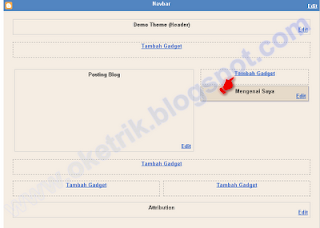
- Setelah berada pada elemen halaman maka tambahkan sebuah gadget
- pilih yang HTML/Javascript

- taruh kode di bawah ini kedalamnya
<script language="JavaScript"> imgr = new Array(); imgr[0] = "https://blogger.googleusercontent.com/img/b/R29vZ2xl/AVvXsEjJnatYQE4pyd2V4_ObdSwcVztj525VXSOdyPyWxEoOaLWQrQXB2ey-QMgl60jTfK4s8sj9zkI4iBiy2uIsC7l-E3xIzDsBzO6IL3Q0UAv40YYe-4HdjIgx-0pogkUSgnRSiyHQ6xhwZQX9/s1600/No+Image.gif"; imgr[1] = "https://blogger.googleusercontent.com/img/b/R29vZ2xl/AVvXsEjJnatYQE4pyd2V4_ObdSwcVztj525VXSOdyPyWxEoOaLWQrQXB2ey-QMgl60jTfK4s8sj9zkI4iBiy2uIsC7l-E3xIzDsBzO6IL3Q0UAv40YYe-4HdjIgx-0pogkUSgnRSiyHQ6xhwZQX9/s1600/No+Image.gif"; imgr[2] = "https://blogger.googleusercontent.com/img/b/R29vZ2xl/AVvXsEjJnatYQE4pyd2V4_ObdSwcVztj525VXSOdyPyWxEoOaLWQrQXB2ey-QMgl60jTfK4s8sj9zkI4iBiy2uIsC7l-E3xIzDsBzO6IL3Q0UAv40YYe-4HdjIgx-0pogkUSgnRSiyHQ6xhwZQX9/s1600/No+Image.gif"; imgr[3] = "https://blogger.googleusercontent.com/img/b/R29vZ2xl/AVvXsEjJnatYQE4pyd2V4_ObdSwcVztj525VXSOdyPyWxEoOaLWQrQXB2ey-QMgl60jTfK4s8sj9zkI4iBiy2uIsC7l-E3xIzDsBzO6IL3Q0UAv40YYe-4HdjIgx-0pogkUSgnRSiyHQ6xhwZQX9/s1600/No+Image.gif"; imgr[4] = "https://blogger.googleusercontent.com/img/b/R29vZ2xl/AVvXsEjJnatYQE4pyd2V4_ObdSwcVztj525VXSOdyPyWxEoOaLWQrQXB2ey-QMgl60jTfK4s8sj9zkI4iBiy2uIsC7l-E3xIzDsBzO6IL3Q0UAv40YYe-4HdjIgx-0pogkUSgnRSiyHQ6xhwZQX9/s1600/No+Image.gif"; showRandomImg = true; tablewidth = 248; cellspacing = 8; borderColor = "#ffffff"; bgTD = "#ffffff"; imgwidth = 118; imgheight = 100; fntsize = 12; acolor = "#666"; aBold = true; icon = " "; text = "comments"; showPostDate = false; summaryPost = 50; summaryFontsize = 11; summaryColor = "#666"; icon2 = " "; numposts = 5; home_page = "http://ALAMATBLOGANDA.blogspot.com/"; label = "tagname"; </script> <script src="http://oketrik.googlecode.com/files/horizontal_only_thumbnail.js" type="text/javascript"></script>
Penjelasan
- tablewidth = 248 >> menunjukan lebar dari widget tersebut.
- borderColor = "#ffffff" >>Warna dari garis pinggir widget.
- bgTD = "#ffffff" >> Menunjukan warna latar belakang widget recent post with thumbnail.
- imgwidth = 118; imgheight = 100 >> Lebar dan panjang gambar recent post.
- numposts = 5>> jumlah Postingan terbaru yang ditampilkan
- ALAMATBLOGANDA >> Ganti dengan alamat blog anda

- setelah itu simpan dengan judul recent post
- selesai
Memasang widget recent post with thumbnail tidak sesulit mencari jarum di gundukan jerami kok, ikuti step de mi step untuk mempermudah cara pemasangannya. Kalau sudah buntu dan tidak bisa melakukan pemasangan silahkan tanyakan pada saya dengan meninggalkan link pesan di kotak komentar. Terima kasih Dan Happy Blogging.
Selanjutnya...
- Logen ke Blogger ID anda
- Pilih Tata Letak
- Pilih Edit HTML
- Download Template lengkap agar data template aman ada datanya
- Silakan cari code ini : .sidebar h2
Keterangan :
Selamat mencoba dan semoga bermanfaat...
Selanjutnya...


EMAIL ALERT


